# プラグインのインストールと活用

## プラグインのインストール

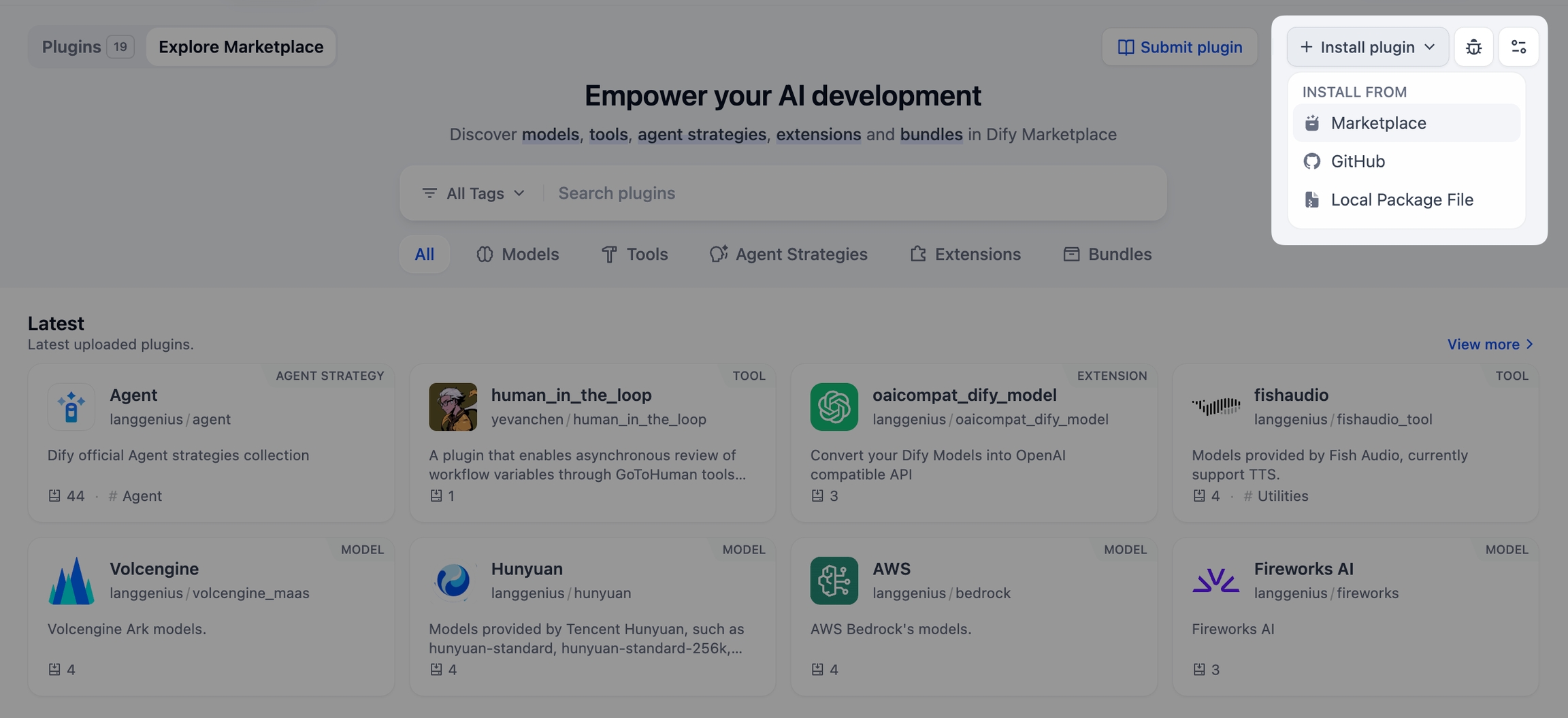
Difyプラットフォームの右上角にある **「プラグイン」** を選択し、現在のワークスペースでプラグインを管理するページにアクセスしてください。プラグインのインストール方法は以下の3つです：

* **マーケットプレース**
* **GitHub**
* **ローカルからのアップロード**

![プラグインのインストール](https://assets-docs.dify.ai/2025/01/a56c40245090d9252557dcc6f4064a14.png)

### マーケットプレース

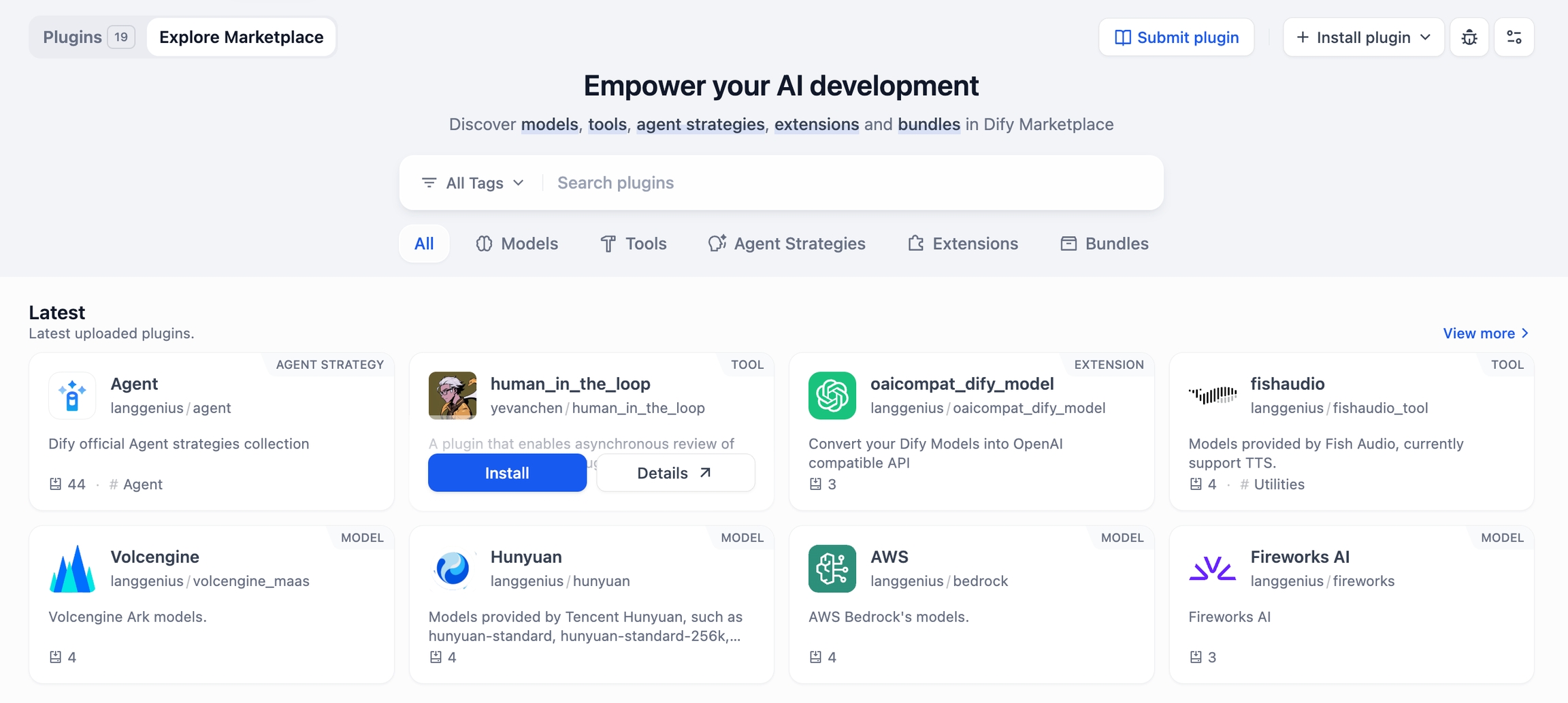
Difyのマーケットプレースでは、公式にサポートされているモデルやツール、さらにはコミュニティから提供されるプラグインが見つかります。プラグインの **「インストール」** ボタンを押すことで、手軽に現在のワークスペースに追加可能です。

<figure><img src="https://assets-docs.dify.ai/2025/01/6ae8b661b7fa01b228a954d00ef552f3.png" alt=""><figcaption><p>マーケットプレースからのプラグインインストール</p></figcaption></figure>

### GitHub

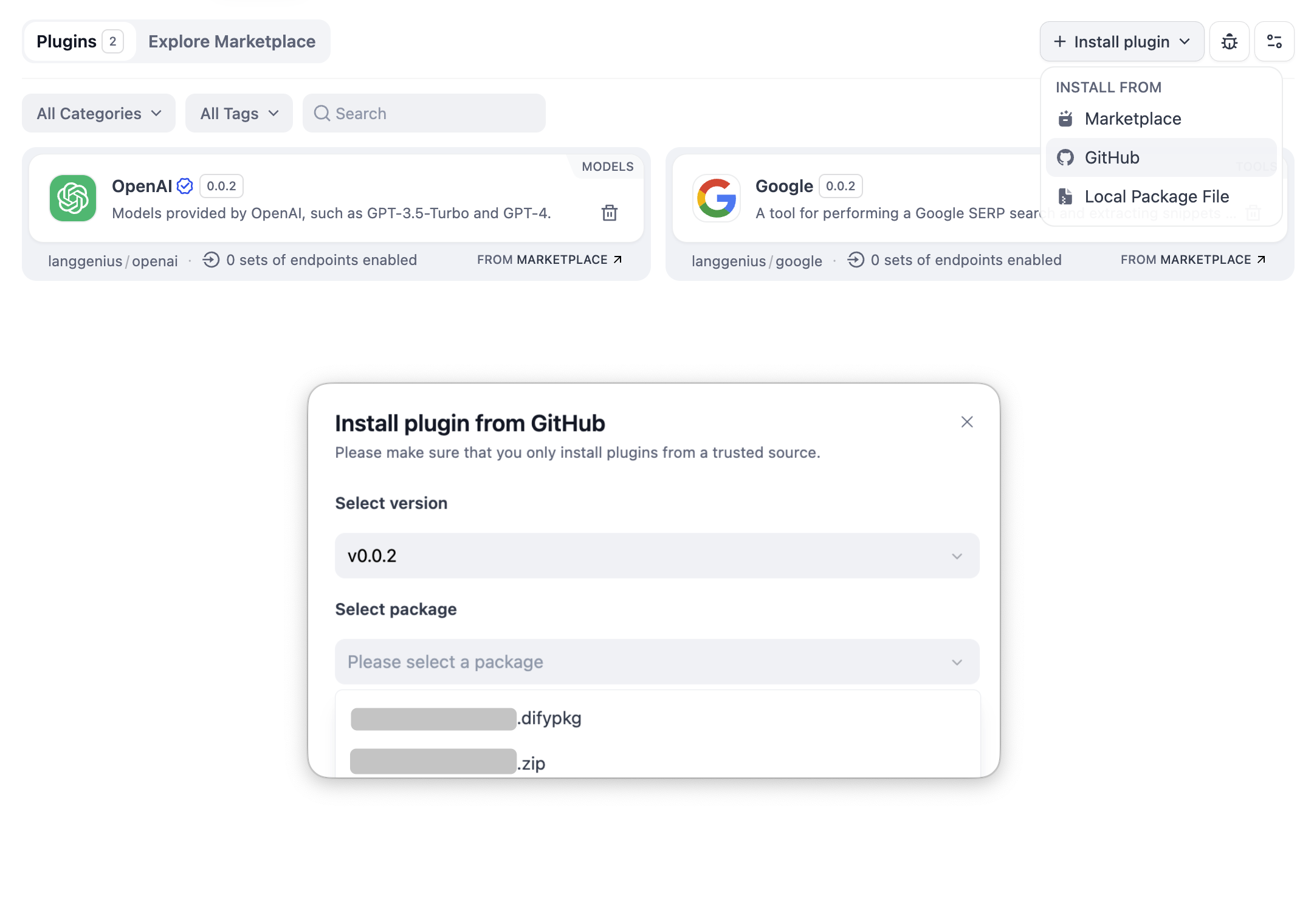
GitHubのリポジトリリンクを使用して、直接プラグインをインストールすることもできます。この方法でインストールする際は、プラグインがコードの基準を満たしているか確認することが大切です。プラグインのリポジトリはリリースを作成し、プラグインのパッケージファイルを添付する必要があります。詳細は、[プラグインの公開：GitHub](https://legacy-docs.dify.ai/ja-jp/plugins/publish-plugins/publish-plugin-on-personal-github-repo)をご覧ください。

<figure><img src="https://assets-docs.dify.ai/2024/12/3c2612349c67e6898a1f33a7cc320468.png" alt=""><figcaption><p>GitHubからのインストール</p></figcaption></figure>

### ローカルからのアップロード

ローカルファイルとは、`.difypkg`拡張子を持つファイルパッケージを指し、主にオフライン環境やテスト環境で利用されます。開発者はこの方法を用いて、公式マーケットプレースに公開されていないプラグインをインストール可能です。組織においては、内部プラグインを開発・保守し、ローカル環境から直接インストールできる点が利点です。これにより、機密情報を外部に公開することなく、セキュアに運用することが可能となります。

プラグインのパッケージ化手順や`.difypkg`ファイルの取得方法については、[プラグインのパッケージ化](https://legacy-docs.dify.ai/ja-jp/plugins/publish-plugins/package-plugin-file-and-publish)ドキュメントで詳細をご確認いただけます。

***

## プラグインの活用

プラグインをワークスペースにインストールすると、Difyのアプリ内で使用できます。以下では、プラグインの種類ごとのさまざまな使用方法を簡単に紹介します。

### モデルタイプのプラグイン

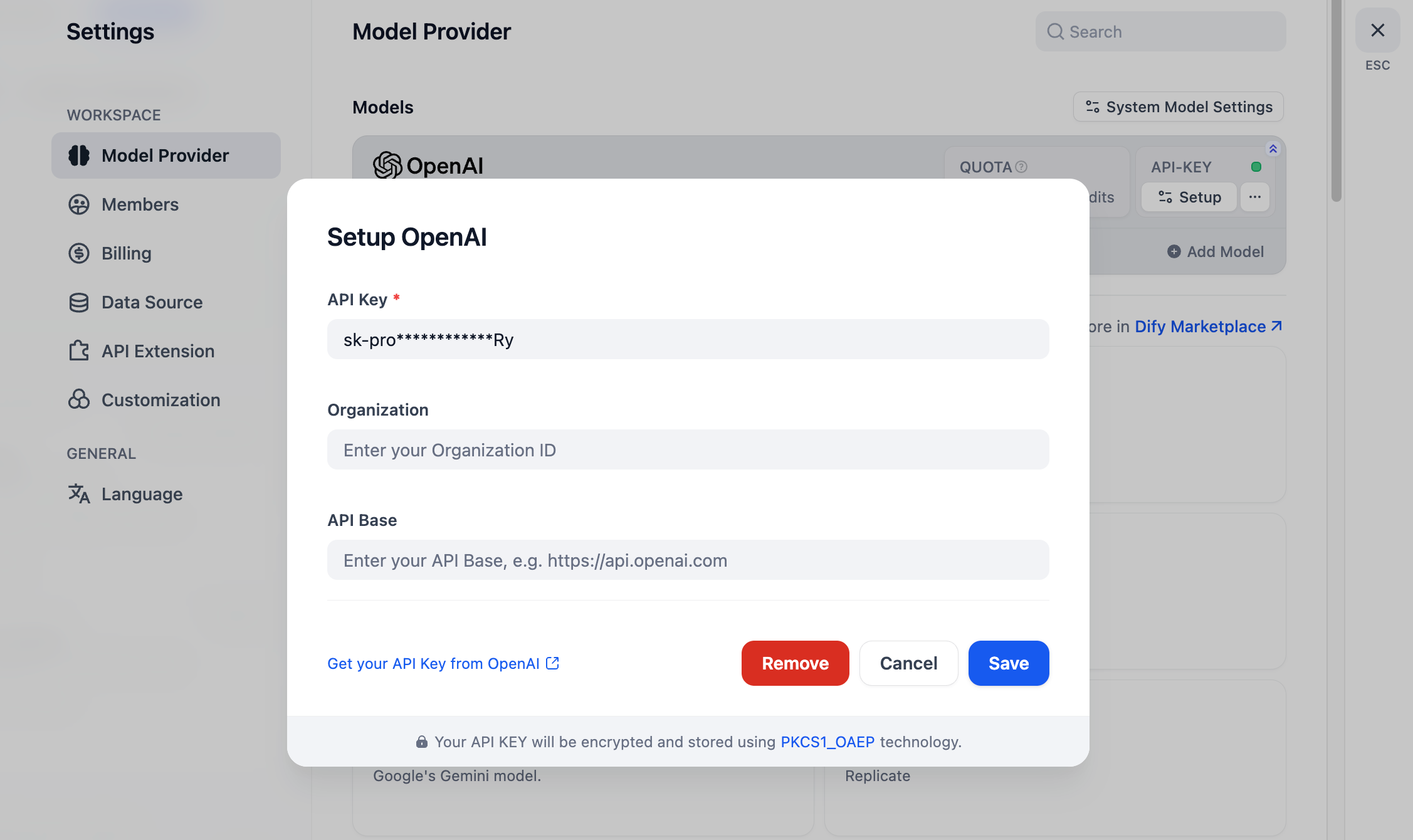
例として`OpenAI`の場合、モデルタイプのプラグインをインストールした後、右上の**プロフィールアイコン → 設定 → モデルプロバイダー**の順に進み、API Keyを入力してモデルプロバイダーを有効化します。

<figure><img src="https://assets-docs.dify.ai/2025/01/3bf32d49975931e5924baa749aa7812f.png" alt=""><figcaption><p>OpenAI API Keyを承認する</p></figcaption></figure>

この認証を済ませることで、あらゆるアプリタイプでこの高性能な言語モデルを選択し、活用することが可能になります。

<figure><img src="https://assets-docs.dify.ai/2024/12/4a38b1ea534ca68515839c518c250d2f.png" alt=""><figcaption><p>モデルタイププラグインの使用</p></figcaption></figure>

### ツールタイプのプラグイン

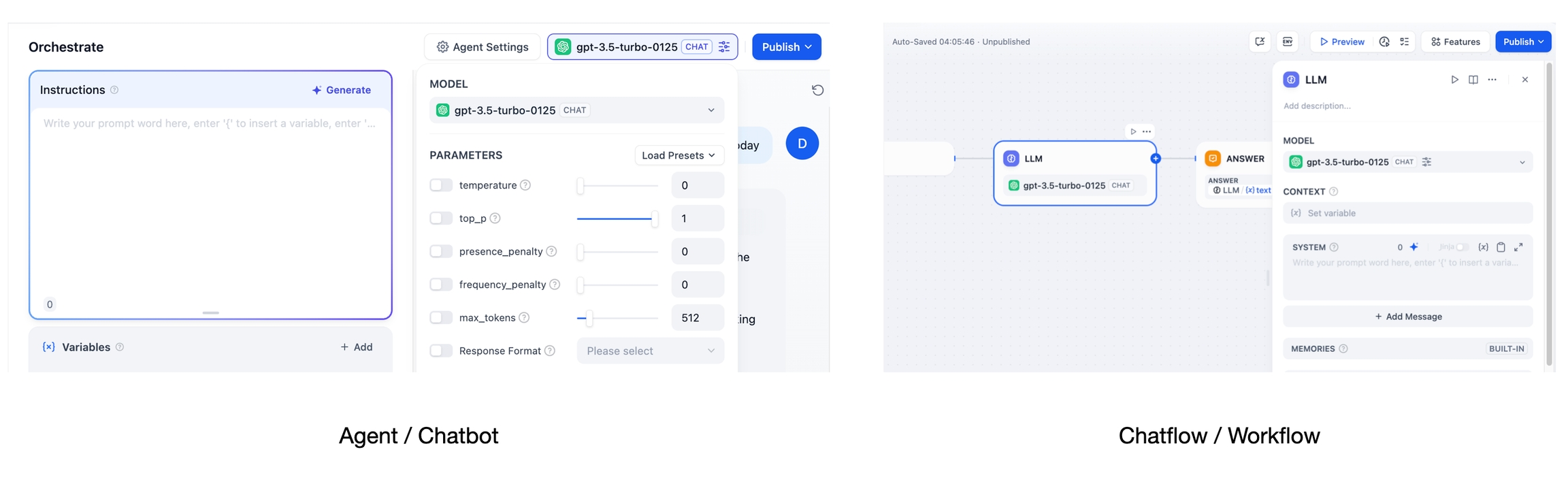
ツールプラグインは、チャットフロー、ワークフロー、エージェントの各アプリで利用可能です。このセクションでは、`Google`のツールプラグインを例に取り、これらのアプリタイプでどのように使用するかを示します。

> 注意：一部のツールプラグインはAPIキーによる認証が必要です。そのため、プラグインのインストール後には、引き続き使用するための設定を行う必要があります。

#### エージェント

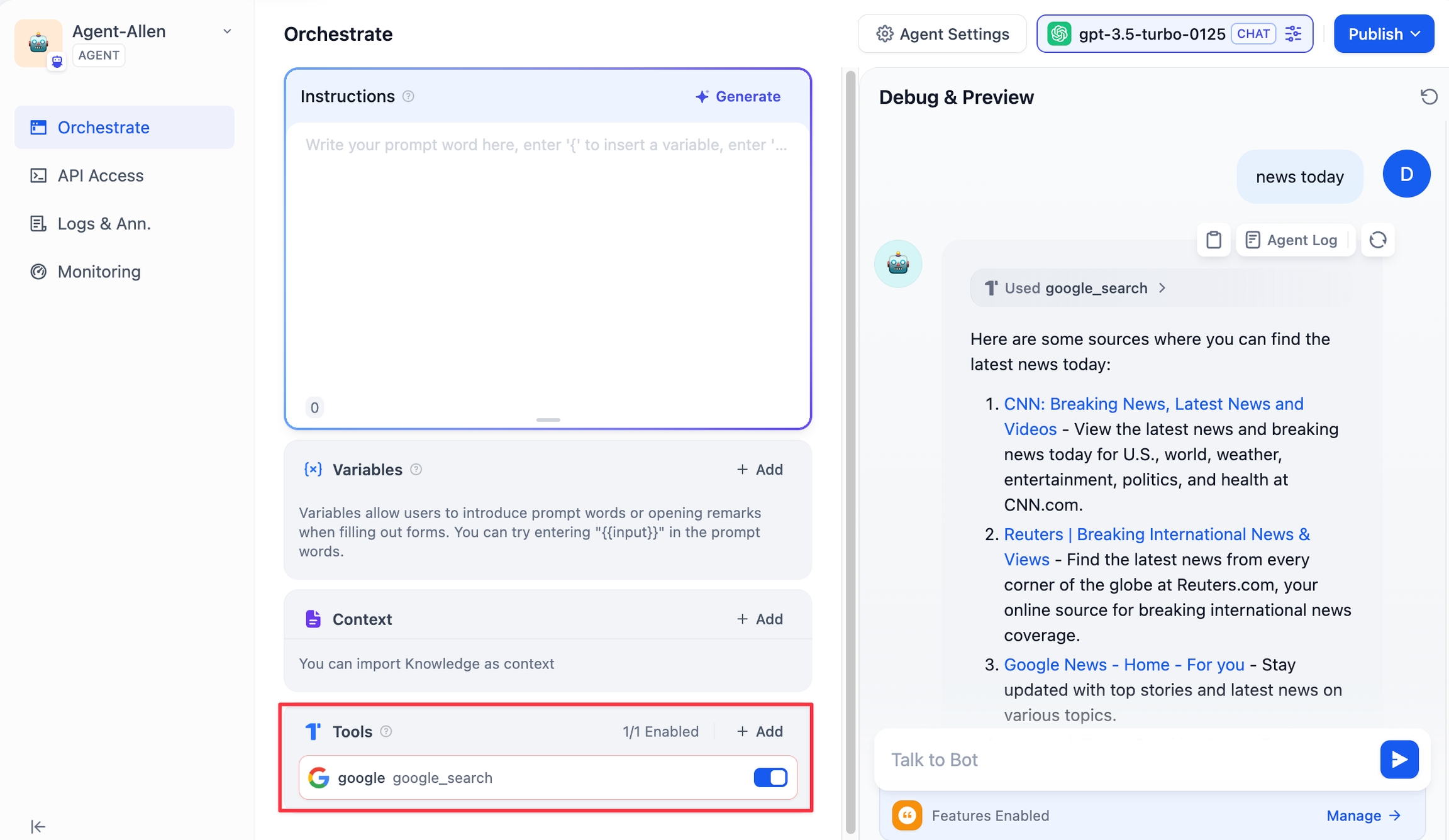
エージェントアプリを作成したら、アプリ編集ページの下部にある **「ツール」** オプションを見つけてください。そこから、インストール済みのツールプラグインを選択します。

アプリを使用する際には、特定のコマンドを入力してツールを操作します。たとえば、「今日のニュース」と入力することで、Googleの検索エンジンを利用してオンラインで最新のニュース内容を検索できます。

<figure><img src="https://assets-docs.dify.ai/2024/12/78f833811cb0c3d5cbbb1a941cffc769.png" alt=""><figcaption><p>エージェントツール</p></figcaption></figure>

#### チャットフロー / ワークフロー

チャットフローやワークフローを組み立てるアプリケーションは、共通のワークフローを構築するためのキャンバスを共有しています。このため、どのツールプラグインも一貫した操作方法で使用できます。

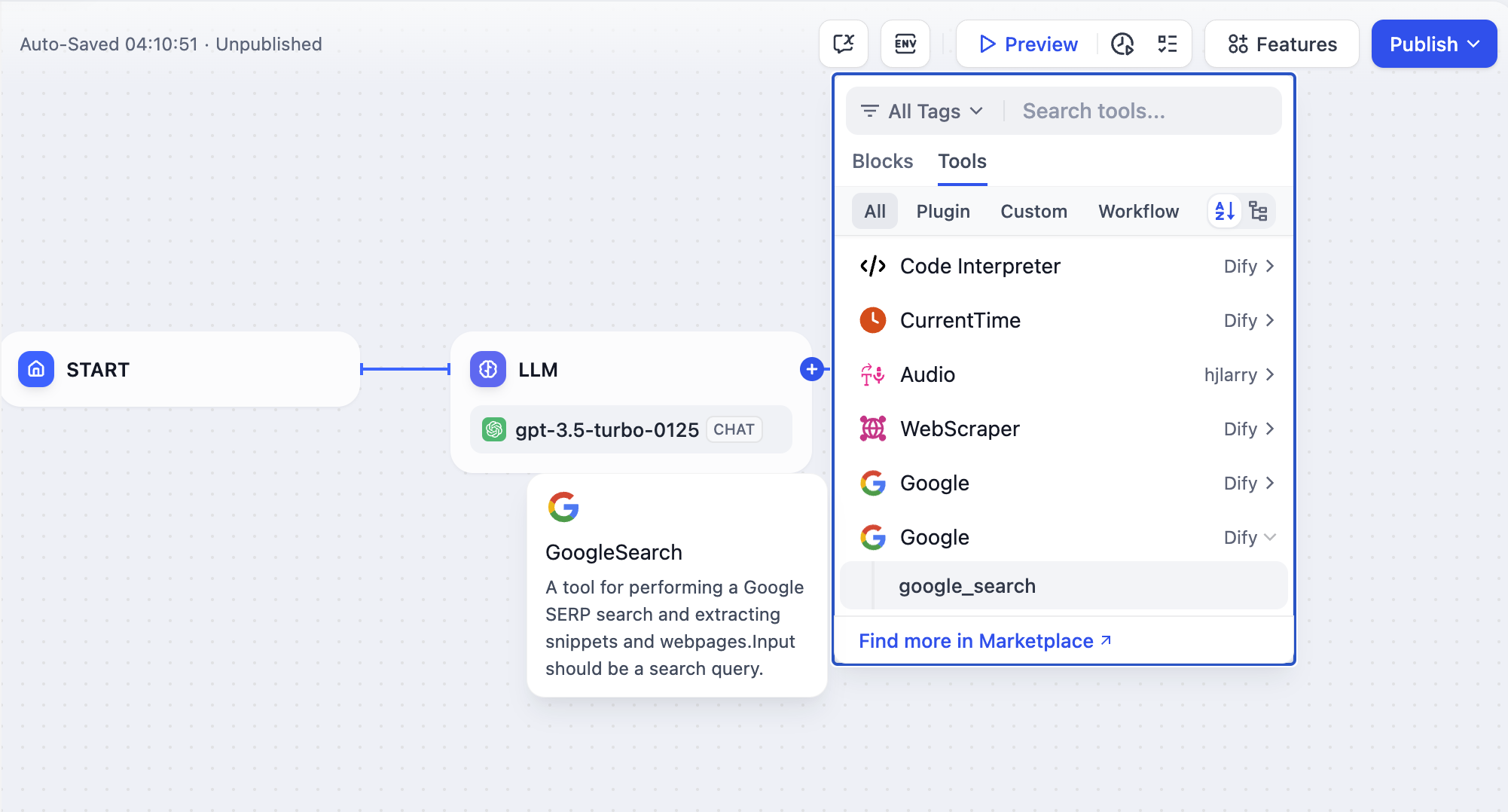
ノードの末端に表示される「+」アイコンをクリックすると、インストール済みのGoogle関連プラグインツールを選択し、そのノードを別のノードに接続することが可能です。

<figure><img src="https://assets-docs.dify.ai/2024/12/7e7bcf1f9e3acf72c6917ea9de4e4613.png" alt=""><figcaption><p>チャットフロー/ワークフロー ツール</p></figcaption></figure>

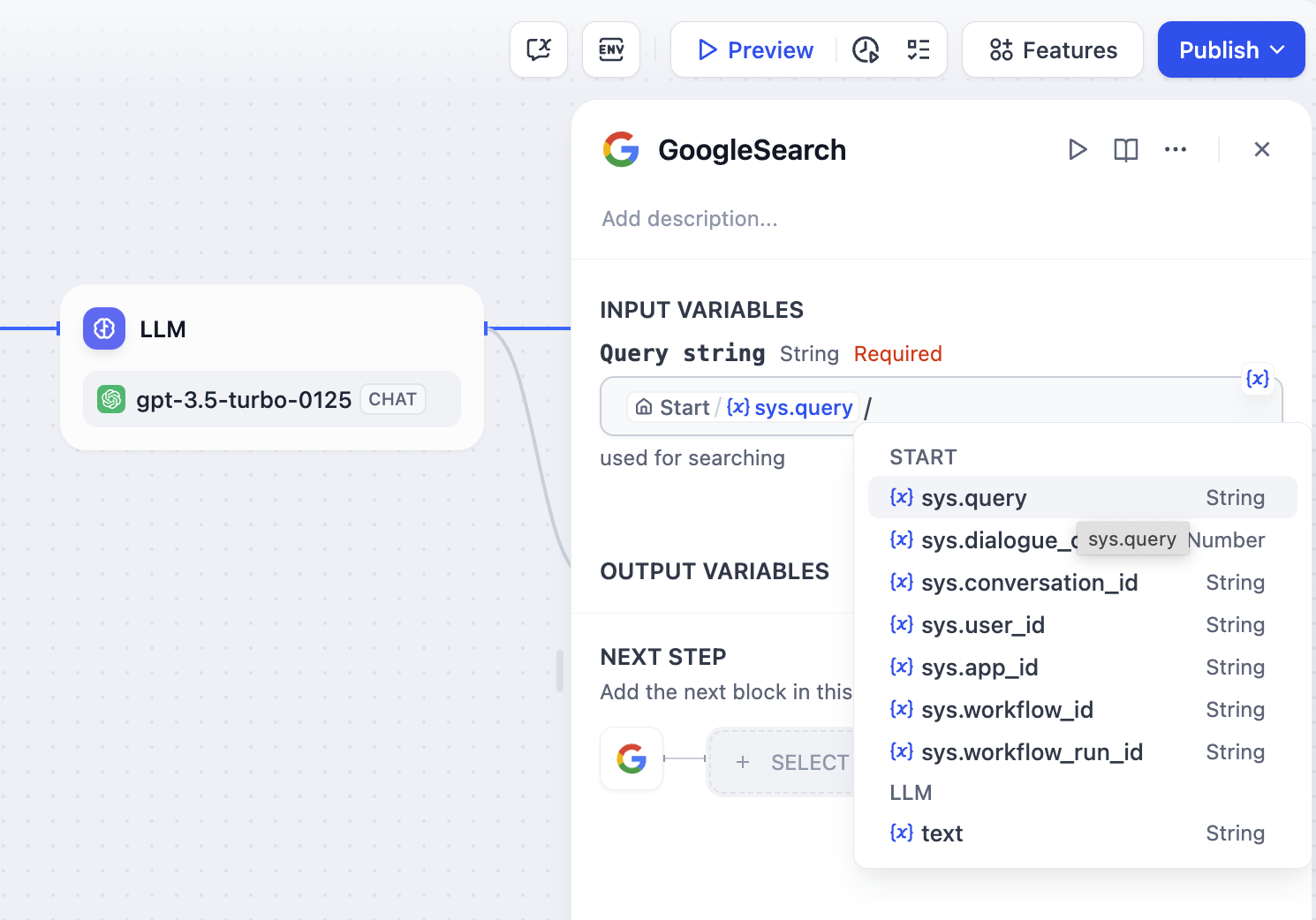
プラグインには、ユーザーからの問い合わせ内容を含むquery変数や、オンラインで検索が必要なその他の情報を入力します。

<figure><img src="https://assets-docs.dify.ai/2024/12/a67c4cffd8fdf33297d462b2e6d01d27.png" alt=""><figcaption><p>ツールの入力</p></figcaption></figure>

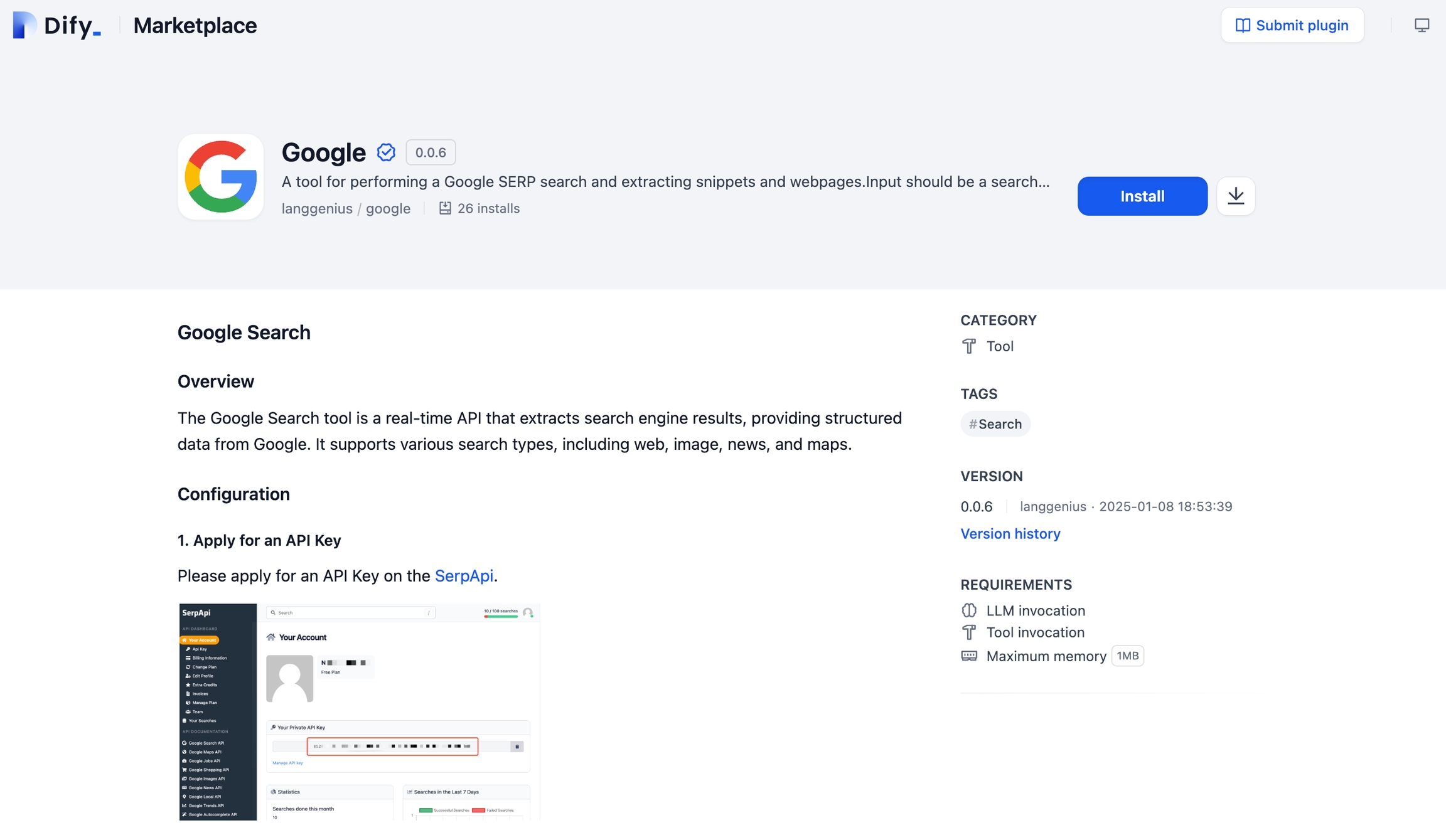
その他のプラグインの使い方については、各プラグインの詳細ページにある説明をご覧ください。

<figure><img src="https://assets-docs.dify.ai/2025/01/9d826302637638f705a94f73bd653958.png" alt=""><figcaption><p>プラグインの使い方</p></figcaption></figure>

***

## 詳細情報

プラグインの開発に着手する方法については、以下のセクションをご参照ください：

{% content-ref url="develop-plugins" %}
[develop-plugins](https://legacy-docs.dify.ai/ja-jp/plugins/quick-start/develop-plugins)
{% endcontent-ref %}