
プラグイン管理方法
このガイドは、ワークスペースの所有者や管理者向けに、プラグインの権限を設定し、管理する方法を詳しく説明します。プラグインの権限を管理することで、どのユーザーがプラグインに関連する操作を行えるかを定めることができます。
プラグイン権限の設定
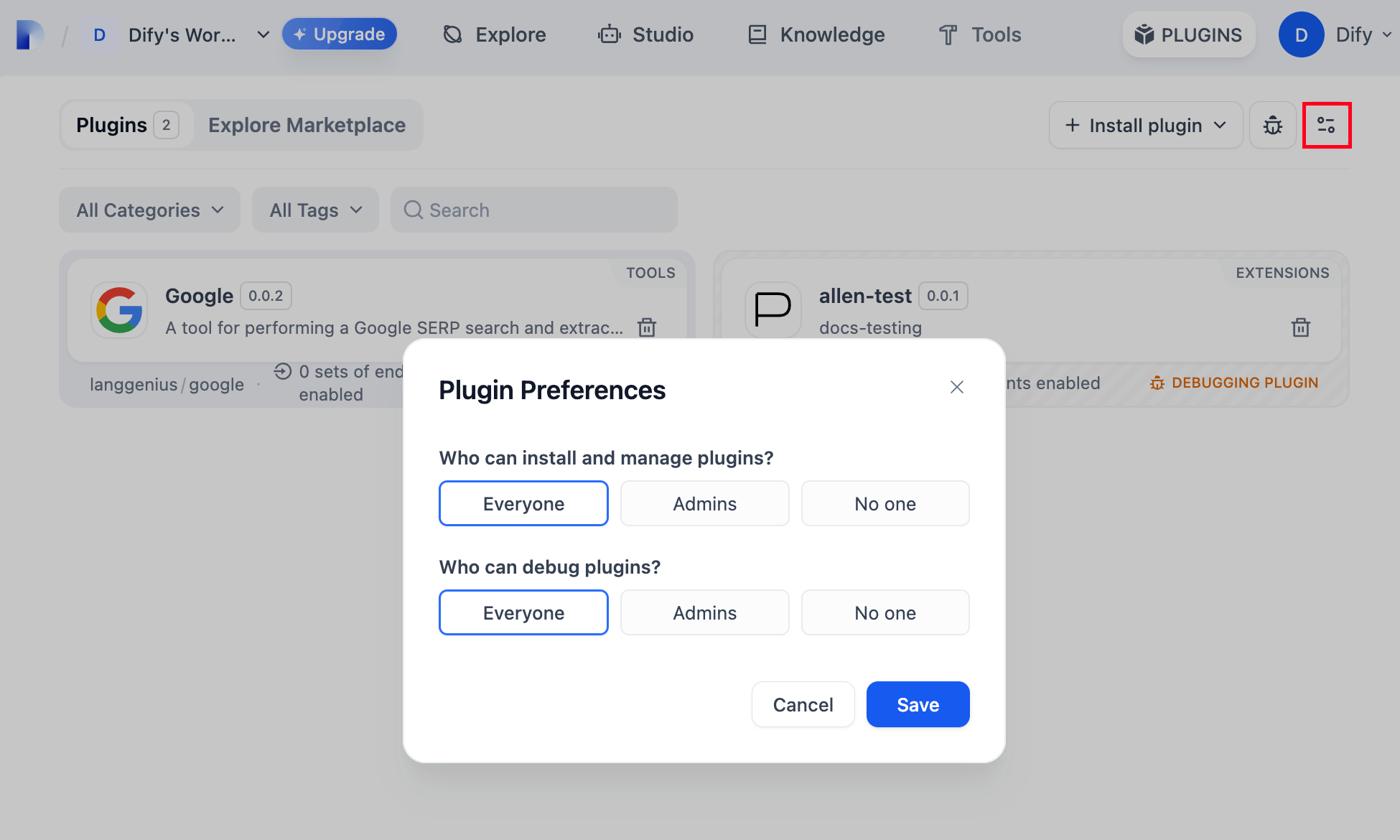
チームの所有者や管理者は、Difyプラットフォームのホームページ右上にある 「プラグイン」 ページから、次のプラグイン権限を設定できます:
プラグインのインストールと管理
この権限により、誰がプラグインをインストールや管理できるかを決めます。オプションには以下があります:
Everyone(全員): ワークスペース内の全てのユーザーがプラグインをインストールや管理できる
Admins(管理者): ワークスペースの管理者だけがプラグインをインストールや管理できる
No one(無人): 誰もプラグインをインストールや管理できない
プラグインのデバッグの権限
この権限により、誰がプラグインのデバッグを行えるかを決めます。オプションには以下があります:
Everyone(全員): ワークスペース内の全てのユーザーがプラグインをデバッグできる
Admins(管理者): ワークスペースの管理者だけがプラグインをデバッグできる
No one(無人): 誰もプラグインをデバッグできない
プラグインの更新
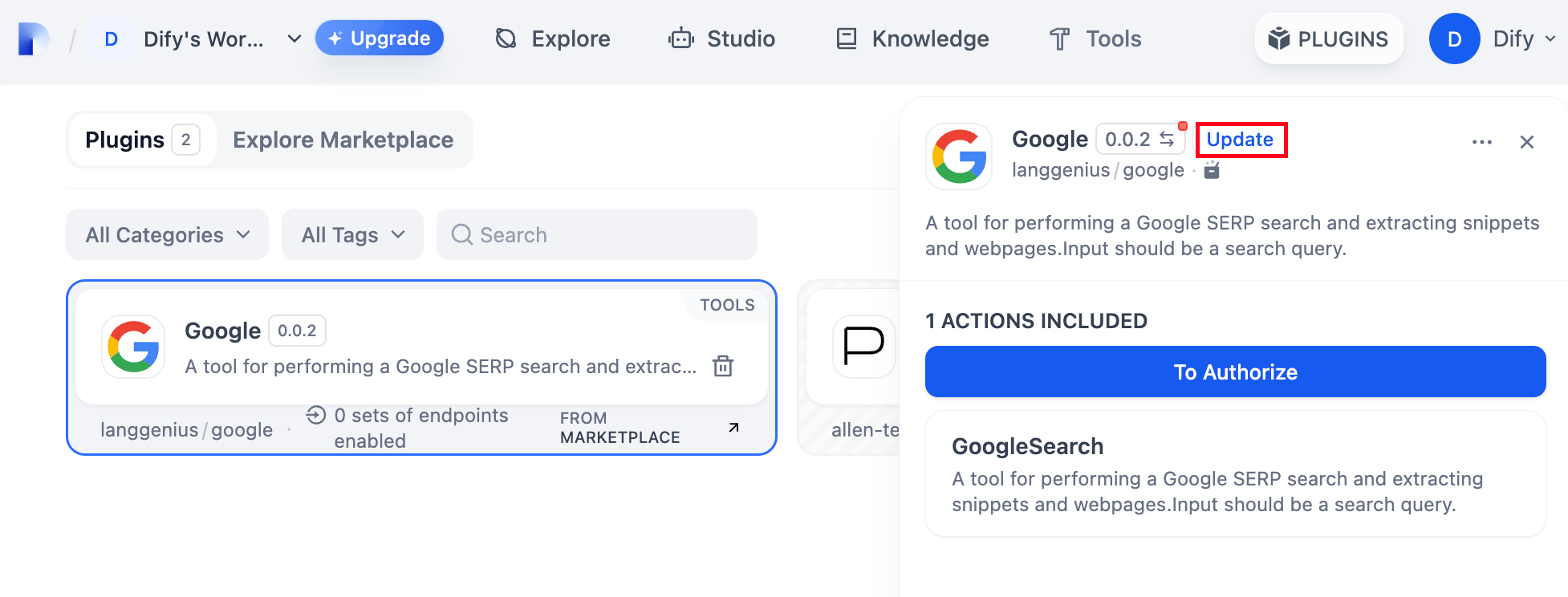
Difyプラットフォームの右上にある「プラグイン」ボタンをクリックし、更新が必要なプラグインを選択。その後、プラグインタイトルの隣にある 「アップグレード」 ボタンをクリックしてください。
プラグインの削除方法
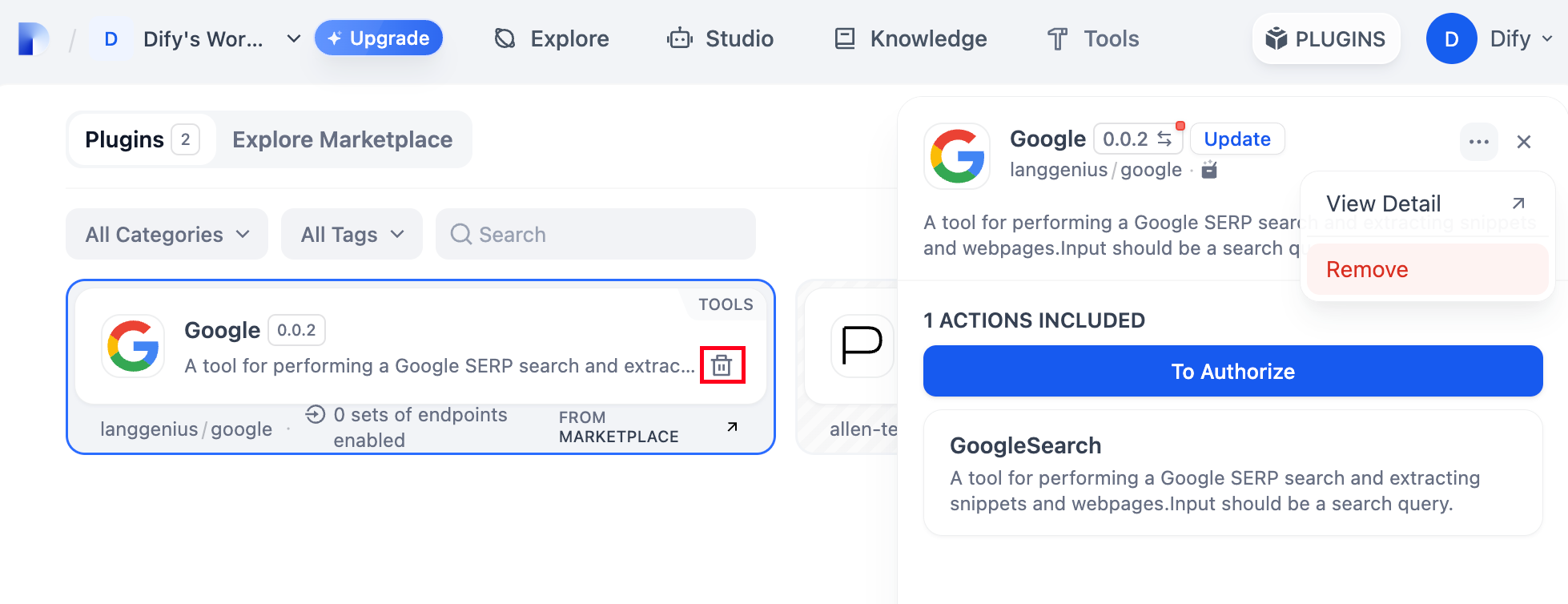
Difyプラットフォームの右上にある「プラグイン」ボタンをクリックし、現在ワークスペースにインストールされているプラグイン一覧を表示します。プラグインの詳細ページで、「削除」アイコンまたは「削除」ボタンをクリックして、プラグインを削除してください。
Last updated